推荐使用 Microsoft Edge 浏览器
1.为获得更稳定的VPN访问体验,我们目前推荐使用MicrosoftEdge浏览器。Edge浏览器基于Chromium内核,兼容性优秀,且不会弹出“是否允许连接到本地网络”的干扰提示,能够直接、顺利地完成VPN客户端的检测与登录。
2.Windows10及以上版本通常自带Edge浏览器,更低版本的操作系统,请参考下面的说明使用Google Chrome(谷歌浏览器)。
3.访问VPN:打开Edge浏览器,在地址栏输入WebVPN登录地址:https://atr.imnu.edu.cn
4.登录使用:按页面提示完成登录(短信验证或微信扫码),登录成功后点击“开始使用”即可。
5.温馨提示:Edge浏览器在国内网络环境下易于下载安装,且运行稳定,建议您优先选用。
使用 Google Chrome(谷歌浏览器)的操作指引
1.如果您选择使用 Google Chrome 浏览器,在首次登录VPN时,请注意会弹出“是否允许连接到本地网络”的权限询问框(如下图所示)。
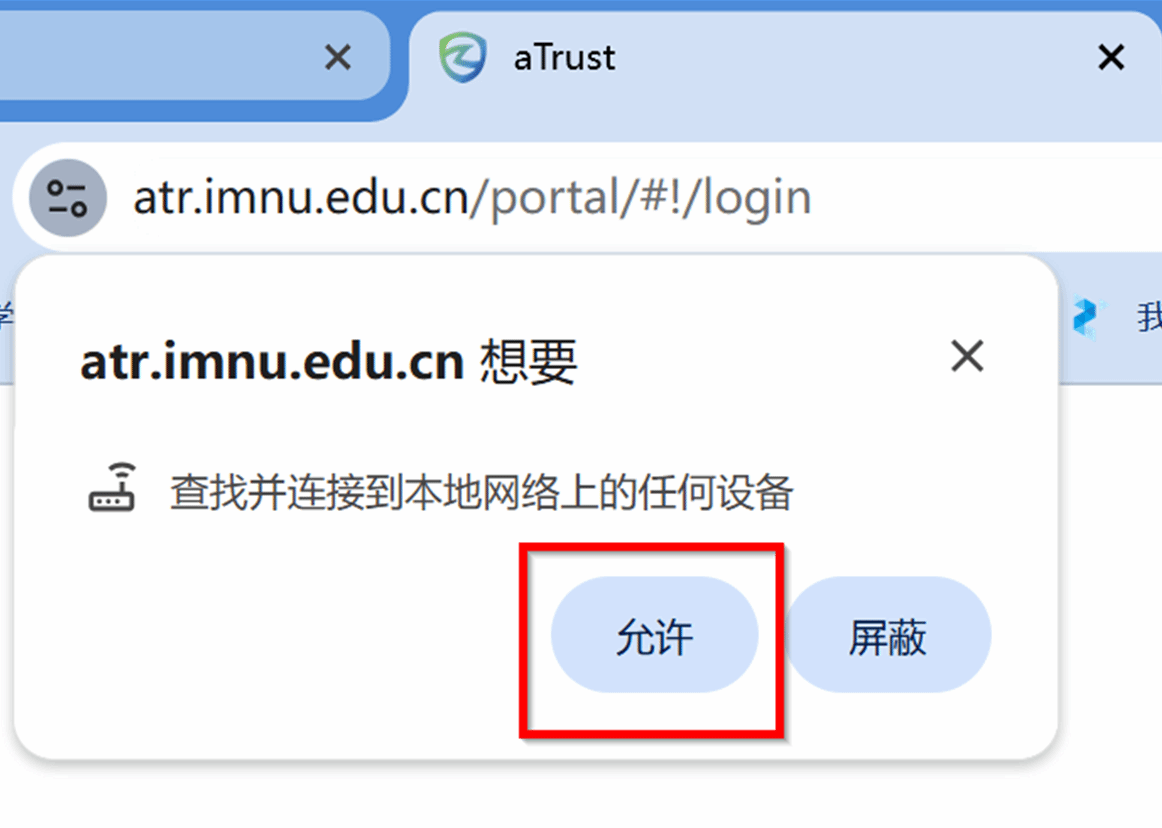
2.请务必按以下步骤操作:
a.当弹出该提示时,请点击“允许”。
b.点击后,浏览器即可正常检测到已安装的VPN客户端,并继续完成登录流程。
c.重要提醒:该弹窗仅在首次访问时出现,一旦错过或选择“拒绝”,将导致后续无法正常连接,且不易再次调出。
d.如果未弹出提示,且页面显示“未检测到客户端”或反复提示安装,请参考下方的特殊情况说明进行处理。
特殊情况说明
1.如果您在 Chrome 浏览器中访问VPN时,此前未点击“允许连接到本地网络”,或页面一直提示“未安装客户端”,请按以下任一方法处理:
2.方法一:清理特定网站数据,重新触发弹窗
在 Chrome 地址栏输入:chrome://settings/content/all并访问。
在搜索框中输入VPN地址:atr.imnu.edu.cn。
找到该站点后,点击右侧的“删除”图标,清除其保存的权限与数据。
关闭所有浏览器窗口,重新打开 Chrome 并再次访问https://atr.imnu.edu.cn,此时应会重新弹出权限询问框,请务必点击“允许”。
3.方法二:手动设置站点权限(推荐)
访问chrome://settings/content/all。
搜索atr.imnu.edu.cn。
找到“允许连接到本地网络”选项,将其设置为“允许”。
刷新VPN登录页面即可。
4.方法三:换用 Edge 浏览器(最简单)
为避免繁琐操作,我们强烈建议您直接下载并使用 Microsoft Edge 浏览器访问VPN,无需任何额外设置,体验更顺畅。